作者:Sven Wu,AMD工程师;文章来源:AMD开发者社区
本文介绍如何在 Vitis IDE 中连接 DeepSeek、Qwen 和本地模型,并结合 Vivado MCP 与 Skills 辅助后续开发。
FPGA 和嵌入式应用开发往往需要同时使用多种工具,并查看相关文档、报告和工程文件。借助 Vitis Unified IDE 2026.1.1 中的 Theia AI Assistant 和 MCP 工具,开发者可以直接在 IDE 中创建 Vitis 工程,并通过 Vivado MCP 辅助创建 Vitis 硬件平台、分析问题以及解读报告和日志,从而减少在 Vitis IDE、Vivado、文档、日志和脚本之间频繁切换,提高开发效率。
本文内容
- 连接 DeepSeek 或其他提供兼容 API 的服务。
- 连接部署在本机或局域网中的模型。
- 通过 Vivado MCP 和团队 Skills 扩展 AI Assistant 的功能。
- 使用 AI 分析报告、排查构建问题、创建组件和生成 testbench。
模型、MCP 与 Skills 如何协同工作

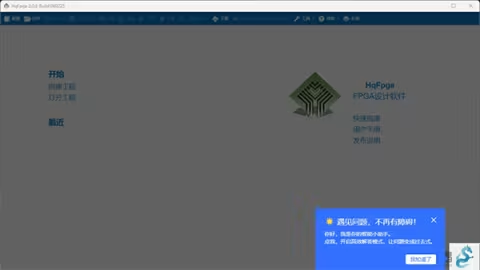
图 1:Vitis Unified IDE 2026.1.1 欢迎页提供了进入 Theia AI Assistant 的入口。

简单来说:模型负责理解和生成内容,MCP 负责连接开发工具,Skills 用于保存和复用团队经验。
1. 在 Vitis IDE 中连接 AI 模型
点击 Vitis Unified IDE 右上角的消息图标,打开 AI Chat 面板。首次使用时,点击 Enable AI 进入 AI Features 设置页面。
选项 1:使用 OpenAI 或 Anthropic 官方模型
1. 在 AI Chat 面板中点击 Enable AI。
2. 在设置页面中选择相应的提供商区域,例如 Anthropic 或 OpenAI Official Models。
3. 将官方提供商账号中的 API key 粘贴到 API Key 字段。
4. 返回 AI Chat 面板,确认输入框已启用,然后选择要使用的模型。可选模型取决于提供商账号和 IDE 版本。

图 2:用于为官方模型提供商配置 API key 的 AI Features 设置页面。

图 3:AI Chat 模型选择器会显示已配置提供商可用的模型。
API key 安全
API key 属于敏感凭据。请勿在公开文档、截图、代码仓库或其他可公开访问的内容中包含真实的 API key。本文中的示例使用 Your API key 等占位符;实际使用时,请按照组织的安全策略妥善存储和管理凭据。
选项 2:连接 DeepSeek、Qwen 或其他兼容服务
根据服务支持的 API 格式,选择 OpenAI 兼容或 Anthropic 兼容的自定义配置。base URL、模型名称和 API key 应以服务提供商给出的信息为准。
通过 Settings 配置 DeepSeek
1. 按 Ctrl+Shift+P 打开命令面板,搜索并选择 Preferences: Open Settings (JSON),然后打开用户设置文件。
2. 在 ai-features.openAiCustom.customOpenAiModels 下添加模型定义。
3. 保存文件,返回 AI Chat,并选择已配置的模型。仅当模型未显示时,才需要重启 IDE。

图 4:在命令面板中选择 Preferences: Open Settings (JSON),打开用户设置文件。

图 5:在 settings.json 的 OpenAI 兼容模型设置下添加自定义 DeepSeek 模型定义。

图 6:已配置的 DeepSeek 模型会出现在 AI Chat 模型选择器中,并可直接使用。
配置示例
"ai-features.AiEnable.enableAI": true,
"ai-features.openAiCustom.customOpenAiModels": [
{
"id": "deepseek-custom",
"model": "<model-name-provided-by-your-service>",
"url": "<base-url-provided-by-your-service>",
"apiKey": "Your API key",
"supportsStructuredOutput": false,
"useResponseApi": false,
"developerMessageSettings": "system",
"enableStreaming": true
}
]
下面以 DeepSeek 为例。DeepSeek、Qwen、Kimi 以及其他提供 OpenAI 兼容 API 的模型服务均可采用相同方式配置。具体的服务端点、模型名称和认证信息应以实际使用的服务为准。
选项 3:连接本地或网络部署的模型
在企业、实验室或个人环境中,可以通过兼容 API 端点连接本地服务。将其添加到 ai-features.openAiCustom.customOpenAiModels 下,并使用实际部署环境中的参数替换示例值。
{
"id": "qwen3",
"model": "/app/models/cyankiwi/Qwen3-VL-8B-Instruct-AWQ-4bit/",
"url": "http://<your-server-ip>:<port>/v1"",
"apiKey": "",
"supportsStructuredOutput": false,
"useResponseApi": false
}
需要重点配置的四个字段如下:
- id:在 IDE 模型选择器中显示的名称。
- model:服务要求的模型标识符或路径。
- url:服务端点,通常以 /v1 结尾。
- apiKey:服务凭据;如果服务不要求认证,可以留空。
2. 使用 Vivado MCP 连接开发工具
模型本身只能理解输入并生成回复。通过 MCP,AI Assistant 还可以调用外部开发工具。下面以 Vivado MCP 为例说明配置方法。

图 7:在 AI Chat 面板的 More Actions 菜单中打开 AI Configuration 页面。
1. 打开 AI Configuration。
2. 进入 MCP Servers。
3. 点击 Add MCP Server。
4. 填写 Server Name、Server Type、Command 或 Server URL、Arguments 和 Environment Variables。
5. 如需在 IDE 启动时自动连接该服务器,请启用 Autostart。
6. 保存配置,并确认状态为 Connected。

图 8:MCP Servers 页面会列出已配置的服务器,并提供 Add MCP Server 操作
配置 Vivado MCP
说明
Vivado MCP 目前处于 Early Access 阶段。如需试用,请联系 AMD 现场应用工程师(FAE)申请访问权限,并按照 FAE 提供的版本、软件包和配置说明进行操作。
如果使用本地命令方式启动服务器,请配置以下项目:
- Server Name:填写 vivado_mcp,便于 IDE 识别该 MCP 服务器。
- Server Type:选择 Local (Command),由 IDE 在本地启动命令行 MCP 服务器。
- Command:指定本地 Vivado MCP 服务器的可执行文件,例如 vivado-mcp-server-linux-amd64-0.6.8。
- Arguments:填写 --stdio-bridge,使 IDE 通过标准输入和标准输出与 MCP 服务器通信。
- Autostart:如需在 IDE 启动时自动启动 MCP 服务器,请启用该选项。
通过 Environment Variables 指定本地工具链和运行环境:
- VIVADO_PATH:Vivado 可执行文件的路径,例如 /<installation-path>/Vivado/<version>/bin/vivado。
- DISPLAY:用于需要图形界面或远程显示的 Linux 环境。具体值取决于本机或服务器配置。

图 9:将 Vivado MCP 配置为本地命令服务器,包括其可执行文件、启动参数、环境变量和 Autostart 选项。
Vivado AI Extension(可选):该扩展便于查看和管理 MCP 的运行状态,但不是配置 Vivado MCP 的必需组件。Vivado AI Extension 和 Vivado MCP 目前均通过 Early Access 提供。如需访问权限和对应版本的配置说明,请联系 FAE。安装方法请参见 UG1400。
3. 使用 Skills 复用团队经验
Skills 用于保存可复用的操作说明和团队流程,使 AI Assistant 在处理同类任务时采用一致的方法。IDE 会自动扫描支持的默认目录,包括 Claude Code、GitHub/VS Code workflow 和 Agent workflow 使用的目录。
3.1 配置 Skill 目录
打开 Settings > AI Features > Skills,查看 IDE 自动检测到的 Skill 目录。只有在需要添加其他团队或个人目录时,才使用 + 按钮。
- Claude Code:.claude/skills 和 ~/.claude/skills
- GitHub 或 VS Code workflow:.github/skills 和 ~/.github/skills
- Agent workflow:.agents/skills 和 ~/.agents/skills
如果 Skills 已放在这些默认目录中,无需额外配置。使用自定义目录时,请在 Skills 设置中添加该目录,并为每个 Skill 编写清晰的 SKILL.md 说明,便于 AI Assistant 判断何时使用。

图 10:Skills 设置页面会显示自动检测到的默认目录,并提供用于添加自定义目录的 + 按钮。
3.2 在 Agent Mode 中启用 MCP 和 Skills
完成 MCP 服务器和 Skills 配置后,还需要在 Agent Mode 中启用这些功能:
- 打开 AI Chat,切换到 Agent Mode。
- 点击消息框旁边的 Capabilities 控件。
- 在 Generic Capabilities 下启用 MCP 和 Skills。
- 仅当 Agent 需要运行本地命令时,才启用 Shell Execution。
- Agent 执行命令或修改文件前,请先确认其申请的权限和计划执行的操作。
- 返回输入框,说明希望 Agent 完成的任务。

图 11:在 AI Chat 中,在 Generic Capabilities 下启用 Skills 和 MCP,使 Agent 能够使用已配置的知识和工具。
4. 在 Vitis 开发中使用 AI
完成配置后,可以直接在 AI Chat 中说明要完成的任务

5. 常见问题排查
- 模型不可用:检查 API key、enableAI 设置,以及已配置的 id、model 和 url。
- 连接失败:确认服务的 API 格式、端点、代理设置和认证信息。
- MCP 未连接:检查命令或服务器 URL、参数、环境变量以及执行权限。
- Skill 未生效或回答缺少上下文:确认 Skill 目录配置正确,并在提示词中提供相关工程、文件、报告、错误日志和期望结果。
6. 安全注意事项
保护凭据和机密数据
除非符合组织的安全策略,否则不要向外部模型服务发送源代码、客户数据、私钥、token、凭据或机密报告。采用 AI 给出的建议前,应核对其内容和文件修改,并根据需要重新构建或测试设计。
7. 总结
Vitis IDE 中的 AI 功能并不限于聊天。模型负责理解和生成内容,MCP 用于连接开发工具,Skills 则用于复用团队积累的操作方法和经验。
这三部分结合后,可以减少在不同工具之间切换的次数,也有助于分析报告和排查构建问题。建议先接入一个常用模型,从解读报告或定位构建失败等具体任务开始;熟悉基本用法后,再根据需要配置 Vivado MCP 和团队 Skills。
你最希望 AI 简化哪一项 Vitis 开发任务?