本文作者:AMD 工程师 Siddharth Mungari
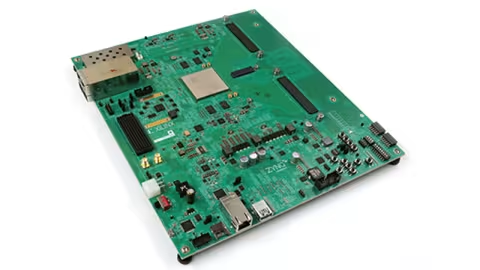
本篇文章包含一份调试检查表,它是对 AMD Zynq™ UltraScale+™ RFSoC 评估套件(ZCU208、ZCU216、ZCU111 和 ZCU670)上评估板相关问题进行故障排除的重要资源。
AMD Zynq UltraScale+ RFSoC 评估套件调试检查表:ZCU208、ZCU216、ZCU111 和 ZCU670:
1. 开关/跳线设置
2. 评估板电源
3. 评估板接口测试
4. RF 评估工具测试
1. 开关 / 跳线设置:
首先检查默认开关和跳线设置,确保评估板处于已知的安全状态。这些默认设置通常记录在相应评估板的用户指南中,您可将其作为可靠起点来进行进一步配置。
示例:以下展示了 ZCU216 评估套件的默认设置。
a. 评估板跳线头和开关位置:
<center><img src="https://cdn.eetrend.com/files//2026-04/wen_zhang_/100600273-420902-zcu2…; alt=""></center>
b. 跳线:
<center><img src="https://cdn.eetrend.com/files//2026-04/wen_zhang_/100600273-420903-tiao…; alt=""></center>
<center><img src="https://cdn.eetrend.com/files//2026-04/wen_zhang_/100600273-420904-tiao…; alt=""></center>
c. 开关:
<center><img src="https://cdn.eetrend.com/files//2026-04/wen_zhang_/100600273-420905-kaig…; alt=""></center>
2. 评估板电源:
将主电源滑动开关设置到 ON 位置以开启评估板。上电后,请按照以下步骤操作:
a. 首先检查评估板上 12 V LED 的状态。如果此 LED 为绿色且亮起,则可以继续执行后续步骤。但如果此 LED 熄灭,则必须确保电源适配器工作正常。由于我们不建议对评估板进行探测,请将电源适配器连接到另一块正常工作的评估板进行验证,或者在当前评估板上使用已知正常工作的电源适配器。如果在确认电源适配器功能正常后 12 V LED 仍然熄灭,则说明评估板本身存在问题。
b. 电源 LED 状态:检查所有电源 LED 的状态。每条电源轨通常关联有一个对应的 PG LED。如果其中任何一个 LED 保持熄灭状态,则可能表示相应电源调节器存在故障或失效。示例。您可以在相应评估板用户指南的“Power and Status LEDs”(电源与状态指示灯)部分中找到有关电源 LED 的详细信息。
如果观察到上述任何情况,例如,任何“Power Good” LED 或 12 V LED 熄灭,且您的评估板仍在保修期内,请联系您购买评估板的分销商以发起 RMA。如果评估板是直接从 AMD 购买的,您可以通过服务门户提交 RMA 工单。对于不再处于保修期内的评估板,建议联系 Whizz Systems 获取维修服务。
3. 评估板接口测试 (BIT):
您可执行评估板接口测试 (BIT) 来测试/确认评估板的接口。这是测试评估板接口和评估板健康状况的最佳测试。要对接口 BIT 进行测试,需要连接所需的夹层板才能通过测试。在执行 BIT 之前,请确保您已遵循《Software install and Board step tutorial》文档中给出的指示信息进行操作,并已连接所需的组件。
在相应评估套件产品页面的“Documentation”部分中可找到本教程及 BIT 相关文件和文档。
4. RFDC 评估工具测试:
RFDC 评估工具提供了可用于确认 RFSoC 评估套件的 RF 功能的预构建映像。包括:
a. ADC/DAC 初始化 - ADC/DAC 拼块 (tile) 的上电和配置,包括参考时钟设置。
b. 环回测试 - 从 DAC 生成信号并在 ADC 端将其捕获。
c. 频率测试 - 使用评估套件随附的 RFSoC 子卡上的频率平衡转换器 (balun) 来测试不同频率。
每个 RFSoC 评估套件都有一份《RFDC 评估工具快速入门指南》,其中提供了以下操作的分步指示信息:
a. 安装 GUI
b. 设置评估板
c. 生成和捕获信号
以下是各套件的链接:
a. ZCU111:ZCU111 RFSoC RF Data Converter 评估工具快速入门指南:
https://xilinx-wiki.atlassian.net/wiki/spaces/A/pages/57606309/ZCU111+R…
b. ZCU208:适用于 ZCU208 评估板的 RF DC 评估工具 - 快速入门:
https://xilinx-wiki.atlassian.net/wiki/spaces/A/pages/569017820/RF+DC+E…
c. ZCU216:适用于 ZCU216 评估板的 RF DC 评估工具 - 快速入门:
https://xilinx-wiki.atlassian.net/wiki/spaces/A/pages/246153525/RF+DC+E…
注释:ZCU670 评估套件不支持 RFDC 评估工具。对于此评估板,请使用 RF Analyzer 进行测试。如需了解详细的设置信息,请参阅 ZCU670 快速入门指南 - ZCU670 快速入门指南:
https://xilinx-wiki.atlassian.net/wiki/spaces/A/pages/1887797340/ZCU670…
以下示例适用于 ZCU216 评估板:
完成设置步骤后,启动 RFDC 评估工具。该应用会发起通信并开始读取器件配置。成功读取配置后,它会显示 ADC 和 DAC 拼块的状态,如下截图所示。
<center><img src="https://cdn.eetrend.com/files//2026-04/wen_zhang_/100600273-420906-zcu2…; alt=""></center>
如有任何拼块未变为绿色,请单击该拼块以在右侧面板中查看故障状态。例如,请参阅以下截图。
<center><img src="https://cdn.eetrend.com/files//2026-04/wen_zhang_/100600273-420907-zcu2…; alt=""></center>
欲知详情,请参阅《AMD Zynq UltraScale+ RFSoC RF Data Converter 产品指南》(PG269) 中的“开机序列步骤”。例如,在以上截图中,ADC Tile 0 在 State 2 处失败,这表示该拼块的电源存在问题:
https://docs.amd.com/access/sources/dita/topic?Doc_Version=2.6%20Englis…
<center><img src="https://cdn.eetrend.com/files//2026-04/wen_zhang_/100600273-420908-chan…; alt=""></center>
从 System Controller GUI Utility 读取电压:
使用 “System Controller GUI Utility” 读取所有电源调节器的电压电平,并将其与预期值进行比较。通常在相应评估板用户指南的 “Board Power System” 部分中会列出这些预期值。
如果任何电源调节器的电压读数偏离预期值,请检查其对应的电源正常 LED 的状态。电源 LED 未亮起且电压读数不正确通常表示相应电源调节器存在故障。在相应评估套件产品页面的“Documentation”部分中可找到与 System Controller Utility 相关的文档和文件。
注释:对于 ZCU208 和 ZCU216 评估套件,System Controller GUI Utility 已集成到评估板接口测试实用程序中。您可以通过位于“Board Interface Test” 选项卡旁边的“System Controller” 选项卡来访问该工具。
文章来源:<span id="profileBt"><a href="https://mp.weixin.qq.com/s/QI01Kyx4SzYT0YRTd9XGsA">Xilinx开发者社区</a></spa…;