跳转到主要内容

Versal GTY - 如何在IP集成器中将单工TX/RX核合并到多个Quad

<font color="#FF8000">作者:Eschidl,AMD开发工程师</font>

要为 Versal 的多个Quad创建收发器设置,建议从 Transceiver Bridge IP 开始,在其中选择您所需的设置,然后交由 Vivado 通过块自动化设置来为此设置创建必要的Quad。
Bridge IP 仅支持单一设置。那么,如何在同一个收发器内为 TX 和 RX 采用不同的设置呢?

以下显示了一些有关于此的具体方法示例。其中部分示例支持块自动化设置,但部分示例则需要适当的手动调整。

示例 1:单 RX 核与单 TX 核,各含 8 条通道,置于两个Quad内。

首先,为 Versal 器件创建一个工程,并打开块设计:
<center><img src="https://cdn.eetrend.com/files/2023-04/wen_zhang_/100570356-299881-versa…; alt=""></center>
<center><img src="https://cdn.eetrend.com/files/2023-04/wen_zhang_/100570356-299882-versa…; alt=""></center>

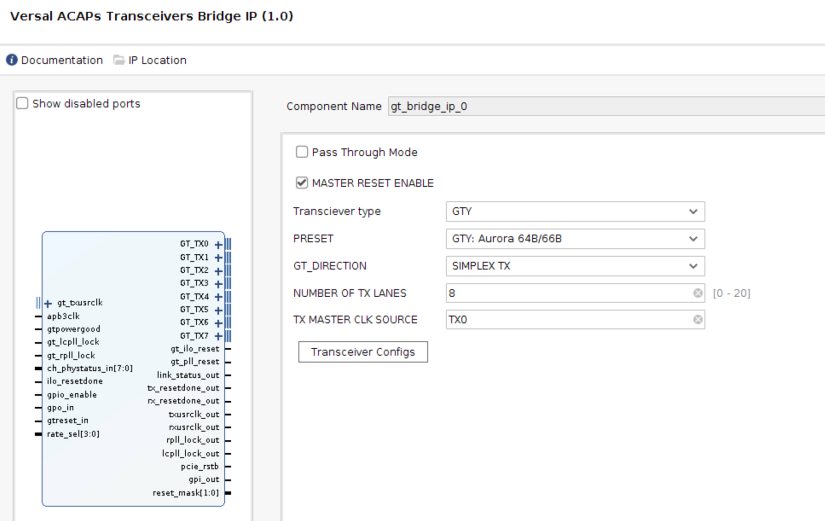
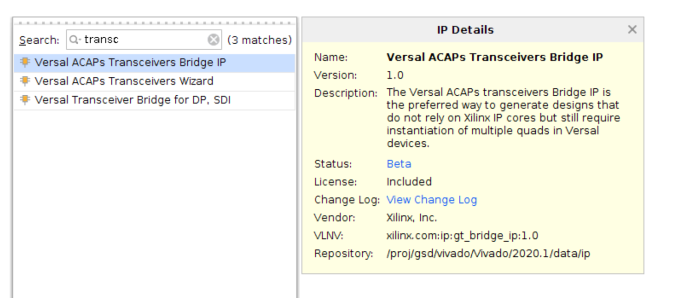
在此块设计中添加一个 Transceivers Bridge IP,并对其进行配置:
<center><img src="https://cdn.eetrend.com/files/2023-04/wen_zhang_/100570356-299883-versa…; alt=""></center>
<center><img src="https://cdn.eetrend.com/files/2023-04/wen_zhang_/100570356-299884-versa…; alt=""></center>

此处选择的是 Aurora 模板,针对这 8 条通道选中了 Simplex TX。

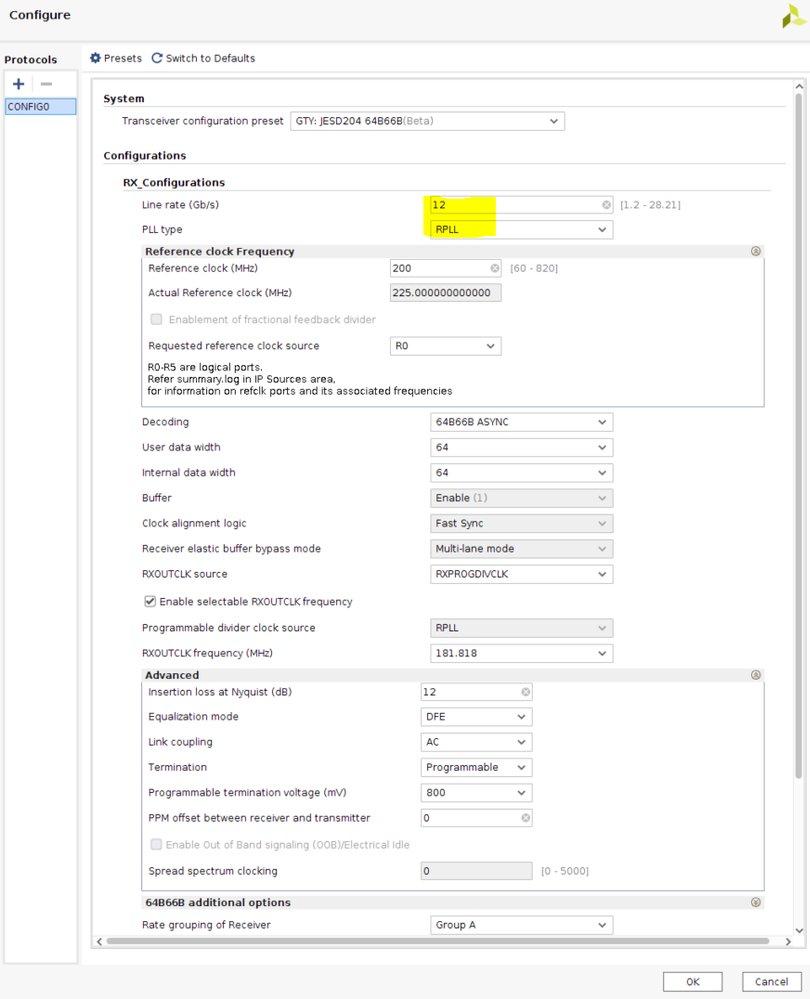
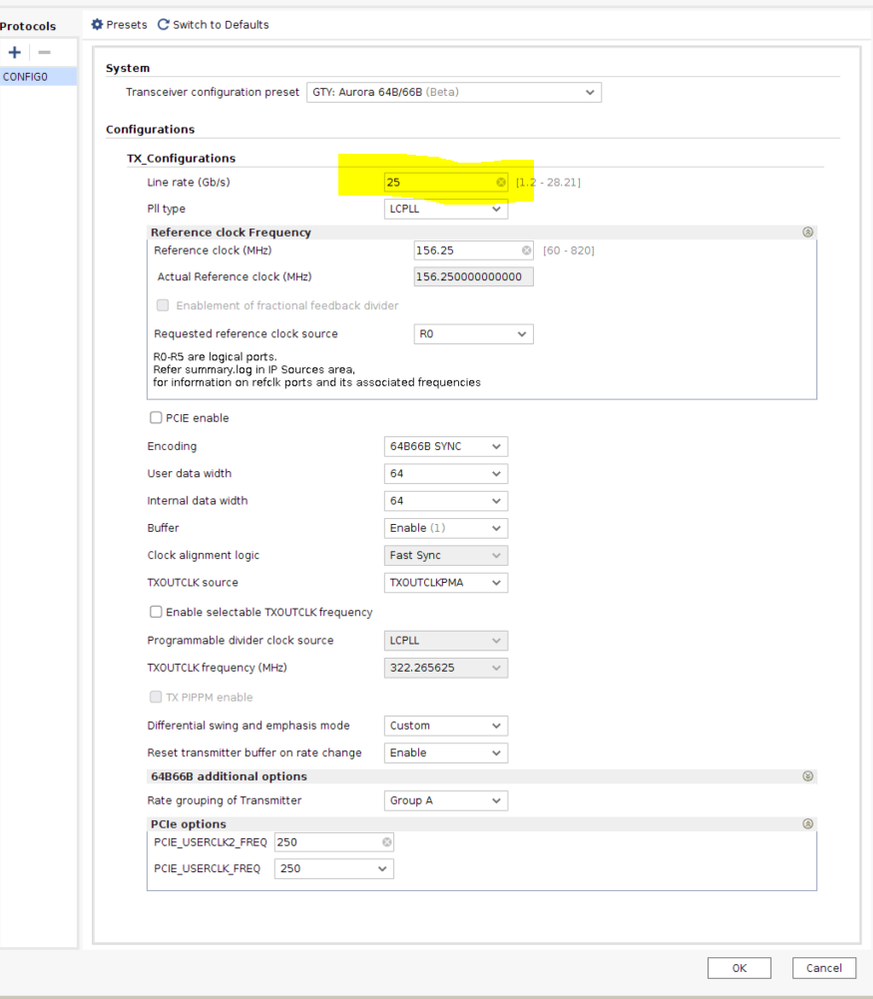
随后进入“Transceiver Configs”(收发器配置),选择要使用的线速率和 PLL:
<center><img src="https://cdn.eetrend.com/files/2023-04/wen_zhang_/100570356-299885-versa…; alt=""></center>

然后,为此 Transceivers Bridge IP 运行“Block Automation”(块自动化设置):
<center><img src="https://cdn.eetrend.com/files/2023-04/wen_zhang_/100570356-299886-versa…; alt=""></center>

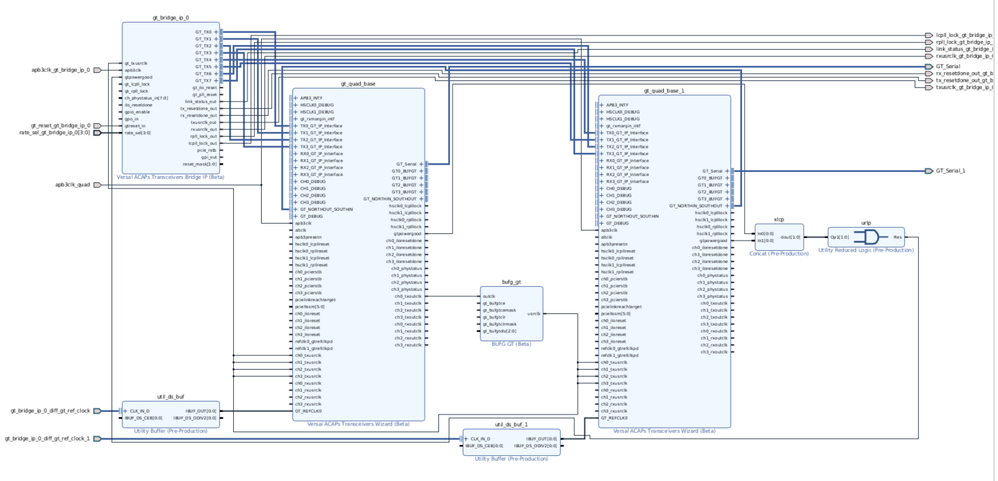
这样您即可得到适用于该核的设置:
<center><img src="https://cdn.eetrend.com/files/2023-04/wen_zhang_/100570356-299887-versa…; alt=""></center>

现在,添加另一个 Transceivers Bridge IP。

此处选择的是“JESD204 64B66B”,针对 8 条通道选中 Simplex RX:
<center><img src="https://cdn.eetrend.com/files/2023-04/wen_zhang_/100570356-299888-versa…; alt=""></center>
<center><img src="https://cdn.eetrend.com/files/2023-04/wen_zhang_/100570356-299889-versa…; alt=""></center>

您可以看到,此 RX 设置所选的线速率和 PLL 与前者不同。

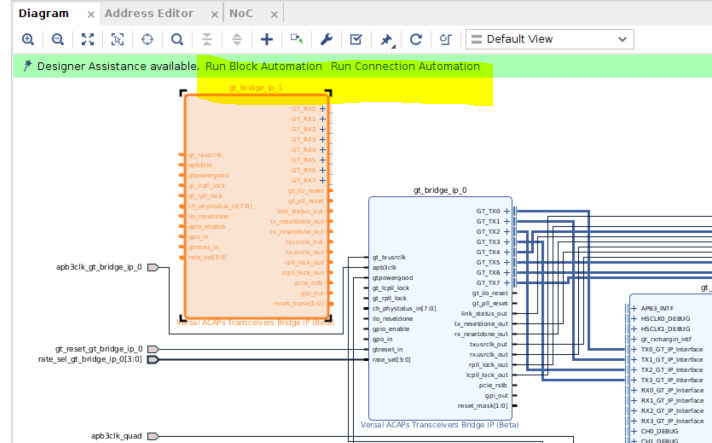
为此新 Transceivers Bridge IP 运行块自动化设置:
<center><img src="https://cdn.eetrend.com/files/2023-04/wen_zhang_/100570356-299890-versa…; alt=""></center>
<center><img src="https://cdn.eetrend.com/files/2023-04/wen_zhang_/100570356-299892-versa…; alt=""></center>

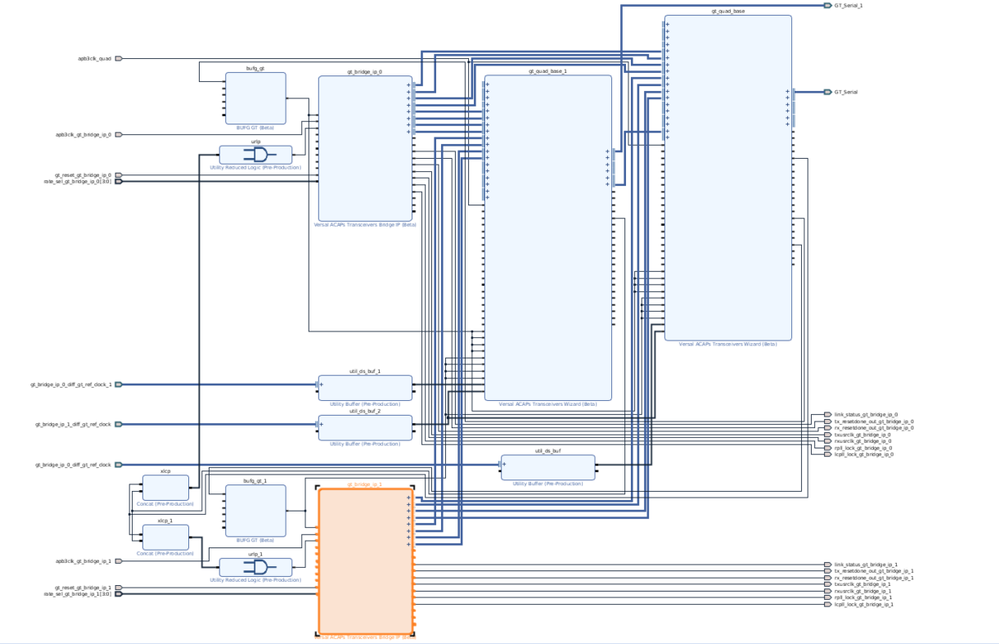
现在您可看到,两个 Transceivers Bridge IP 均已连接到以上相同的Quad IP。
<center><img src="https://cdn.eetrend.com/files/2023-04/wen_zhang_/100570356-299893-versa…; alt=""></center>

查看transceiver quad IP 可以发现,两个单工设置的协议均已同步到Quad IP。
至此,此示例已完成。

下一步,您只需照常为Quad设置位置即可。

示例 2:单 RX 核与三 TX 核(共含 12 条通道,置于三个Quad内)。

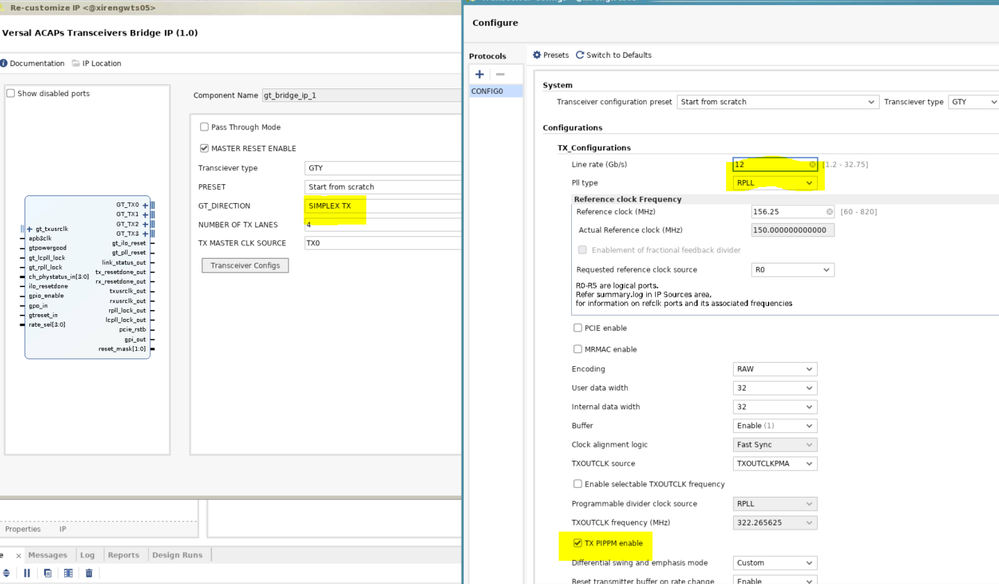
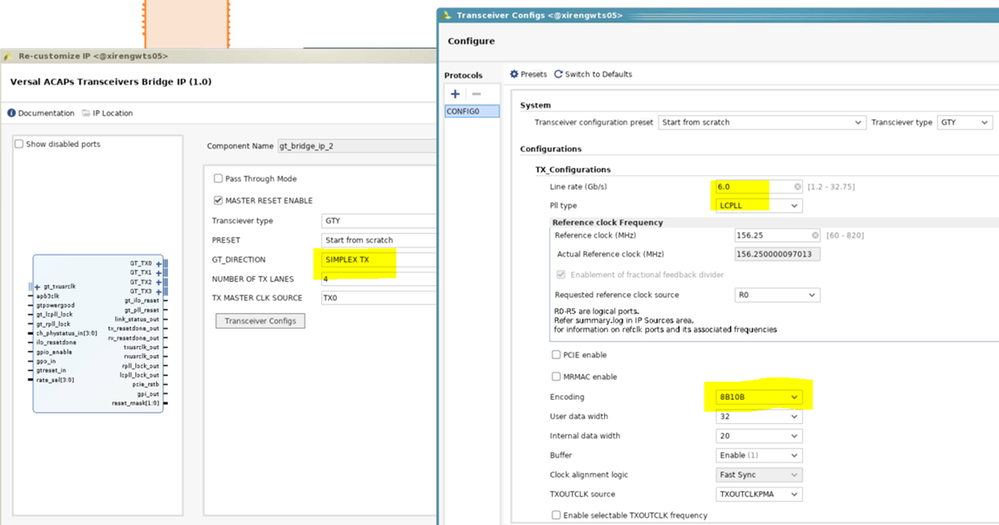
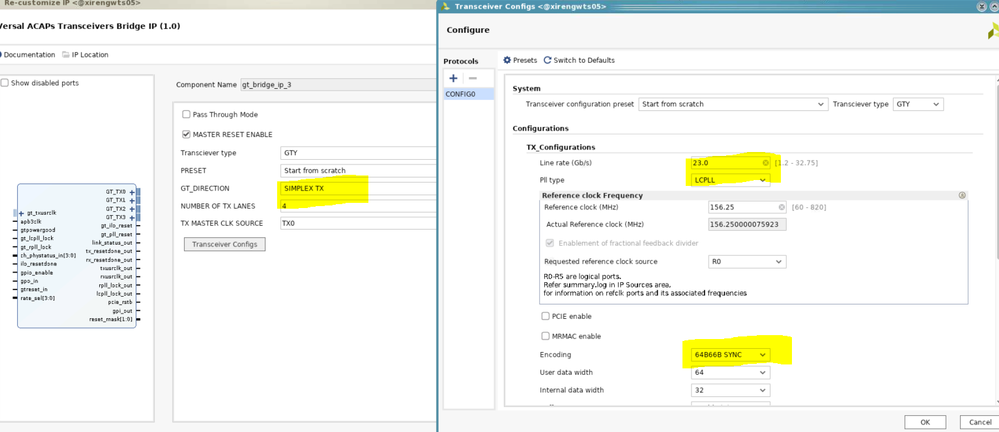
此设置将采用单个含 12 条通道的 Aurora RX 核(12Gbps 和 RPLL)和 3 TX 核(各含 4 条通道)。

<li>其中一个 TX 核采用默认原始设置,含 12Gbps 和 TXPI 控制</li>
<li>一个 TX 核采用 8B10B 编码和 6Gbps</li>
<li>一个 TX 核采用 23Gbps 和 64B66B 编码(同步变速箱)</li>

创建工程和块设计后,首先请为12条通道创建一个RX核,配置为Aurora 64B66B并使用 RPLL:
<center><img src="https://cdn.eetrend.com/files/2023-04/wen_zhang_/100570356-299894-versa…; alt=""></center>

接下来,运行块自动化设置:
<center><img src="https://cdn.eetrend.com/files/2023-04/wen_zhang_/100570356-299895-versa…; alt=""></center>

您可以看到含 3 个Quad IP 的 RX bridge IP。

创建首个 TX 核,如下所示:
<center><img src="https://cdn.eetrend.com/files/2023-04/wen_zhang_/100570356-299896-versa…; alt=""></center>

运行块自动化设置,这样即可看到:
<center><img src="https://cdn.eetrend.com/files/2023-04/wen_zhang_/100570356-299897-versa…; alt=""></center>

此 TX 核连接到其中一个Quad IP。

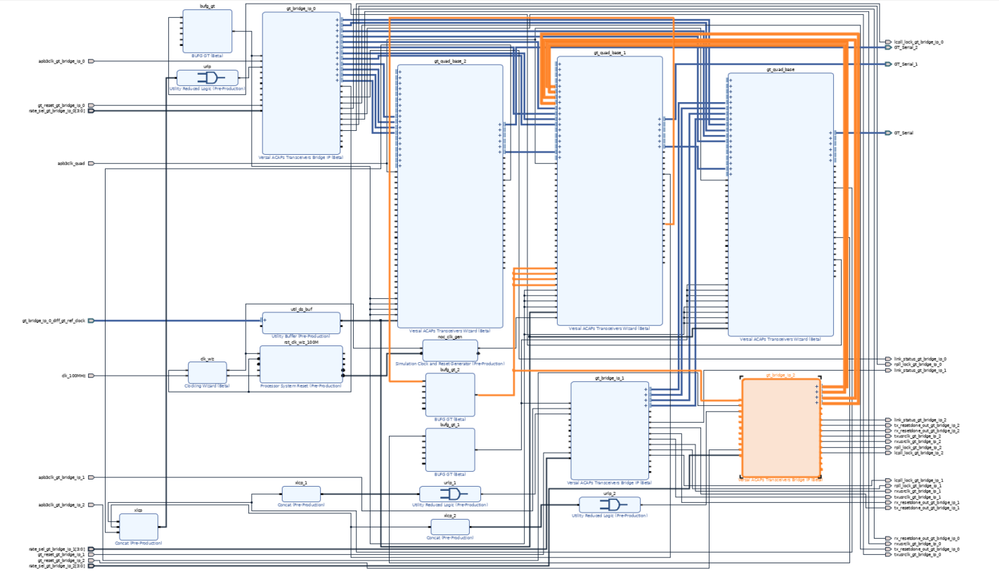
如果要使用另一个Quad的各条通道,则需要手动更改到另一个四通道的连接(已高亮)以及时钟信号和控制信号。

您还需要在这些Quad之间移植 TX 协议。目前暂时无需执行这些操作。

添加第二个 TX 核:
<center><img src="https://cdn.eetrend.com/files/2023-04/wen_zhang_/100570356-299898-versa…; alt=""></center>

通过执行块自动化设置和自动连接,可得到如下结果:
<center><img src="https://cdn.eetrend.com/files/2023-04/wen_zhang_/100570356-299899-versa…; alt=""></center>

您可看到,块自动化设置会选择下一个Quad以连接 4 条通道。
同样,如果您希望使用另一个Quad,需要手动更改连接和协议。

添加第三个 TX 核:
<center><img src="https://cdn.eetrend.com/files/2023-04/wen_zhang_/100570356-299900-versa…; alt=""></center>

运行块自动化设置和自动连接:
<center><img src="https://cdn.eetrend.com/files/2023-04/wen_zhang_/100570356-299901-versa…; alt=""></center>

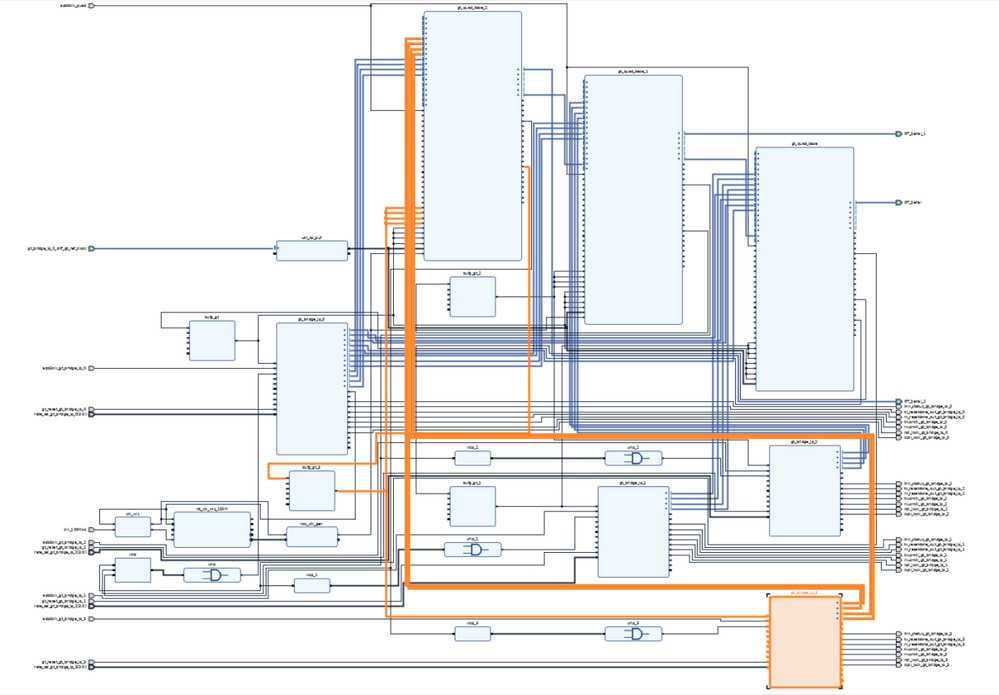
同上,块自动化设置使用可用的Quad来连接 TX 通道。

现在,您应可确认 BD 并通过设置位置约束来照常实现此设计。